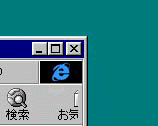
を、クリックして画面を大きくしてください。
すると、右から3番目にメールというアイコンが見えてくるはずです。
ここをクリックしてください。下の図はその時の様子です。
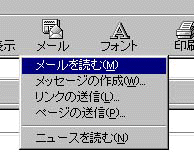
「メールを読む」を選択してください。つまり、上の図で青く表示している所までマウスの矢印を持っていってクリックするということです。
新しく開いた画面に「ツール」という所があります。画面上、右から3番目です。
そこを同じようにクリックしてください。
設定の手順まず、Internet Exprorer 4 を立ち上げます。この時Internet Exprorer は画面いっぱいになっていますか?なっていない方は右上の小さい四角、真ん中の所
を、クリックして画面を大きくしてください。
すると、右から3番目にメールというアイコンが見えてくるはずです。
ここをクリックしてください。下の図はその時の様子です。
「メールを読む」を選択してください。つまり、上の図で青く表示している所までマウスの矢印を持っていってクリックするということです。
新しく開いた画面に「ツール」という所があります。画面上、右から3番目です。
そこを同じようにクリックしてください。
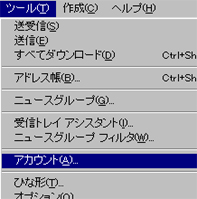
そこから「ツール」を開くと上のようにメニューが出てきますので、「アカウント」をクリックします。 そしてメールのページを開いて、「プロパティ」のボタンをクリックします。
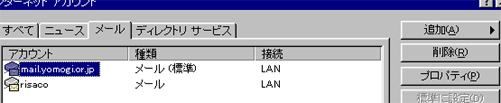
ここからが、設定の始まりです。
「全般」、「サーバー」、「接続」の3つを設定します。
まず、「全般」から説明します。
1番始めに開いているのが普通このページです。”メールアカウント”と”名前””電子メールアドレス”の3つを入力してください。
(会社名や返信用アドレスは必要に応じて入力してください。)
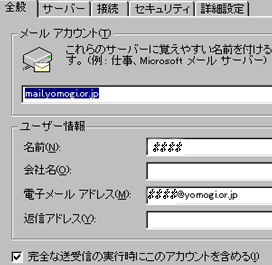
メールアカウント ユーザー名
名 前 あなたのお名前
(メールを出したときに相手先に表示されるものです。)
電子メールアドレス もちろんあなたのメールアドレスです
例) ヨモギーの会員さん、
ユーザー名”gippy”の場合
gippy@yomogi.or.jp
と、なります。
次に、「サーバー」を開いて以下のことを入力してください。
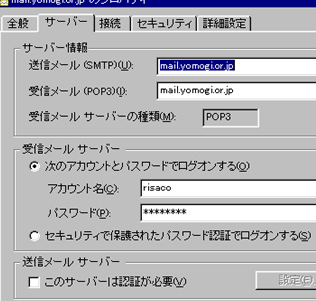
〜上の欄にある「サーバー情報」〜
送信メール(SMTP) は
「mail.yomogi.or.jp」
受信メール(POP3)
「mail.yomogi.or.jp」
受信メールサーバーの種類 は (POP3)です。
〜中段の受信メールサーバー〜
「次のアカウントとパスワードでログオンする」に、チェックしてください。
アカウント名(あなたのユーザー名)
パスワード
〜下段〜
入力不要です。
※入力の方法は白い所へ矢印を持って行ってクリック。それから入力すればすればいいのです。
最後は、「接続」です。
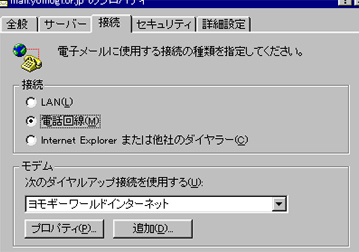
〜上段「接続」〜
中央の「電話回線」にチェックを入れてください。
〜下段「モデム」〜
「次のダイヤルアップ接続を使用する」の下にある窓に正しい接続名が入っているか確認してください。ヨモギーワールドの会員さんは
ヨモギーワールドインターネット
と入るはず。あとは、「OK」をクリックして元の画面に戻しましょう!
これで、設定は終了でです。
心行くまで電子メールをお楽しみください。